Tuesday, May 12, 2026
Volt MCP: conecta WhatsApp con cualquier IA

El problema
La IA está en todos lados. Los equipos la conectan a Slack, al email, a CRMs, a bases de datos. Pero WhatsApp, donde ocurren la mayoría de tus conversaciones, sigue siendo difícil de conectar.
Esa es la brecha que cierra Volt MCP.
Qué es
Volt MCP es una API para desarrolladores que ofrece 9 herramientas:
- send-message: Envía mensajes de WhatsApp a números de teléfono o chats
- search-contact: Busca contactos, grupos y chats recientes de WhatsApp por nombre o número de teléfono
- list-chats: Lista chats de WhatsApp (individuales y grupales), con filtros opcionales
- get-chat-messages: Lee mensajes de un chat de WhatsApp con filtros y rangos de fechas opcionales
- create-group: Crea un grupo de WhatsApp nuevo con los participantes indicados
- add-participants-to-group: Agrega participantes a un grupo de WhatsApp existente
- remove-participants-from-group: Quita participantes de un grupo de WhatsApp
- promote-participants-to-admins: Nombra administradores a participantes de un grupo de WhatsApp
- demote-participants-from-admins: Quita el rol de administrador a participantes de un grupo de WhatsApp
La autenticación funciona con API key.
Qué puedes construir
Algunas cosas que hace posibles:
- Mensajes programados recurrentes
- Revisar leads inactivos y escribir borradores de seguimiento
- Flujos de difusión que se disparan desde tu propio backend
- Crear grupos con cada cliente nuevo
- Leer todos los grupos y calcular un puntaje de sentimiento para cada cliente
- Al final del día, resumir todas las conversaciones que tuviste
- El lunes, mostrar los mensajes que quedaron sin respuesta la semana anterior.
Cómo empezar
Para las instrucciones de configuración y uso, lee la documentación de Volt MCP. Necesitas una cuenta de Volt; sigue la guía para configurar OAuth o una API key.
Si construyes algo con esto, nos encantaría saberlo.
Inicio rápido
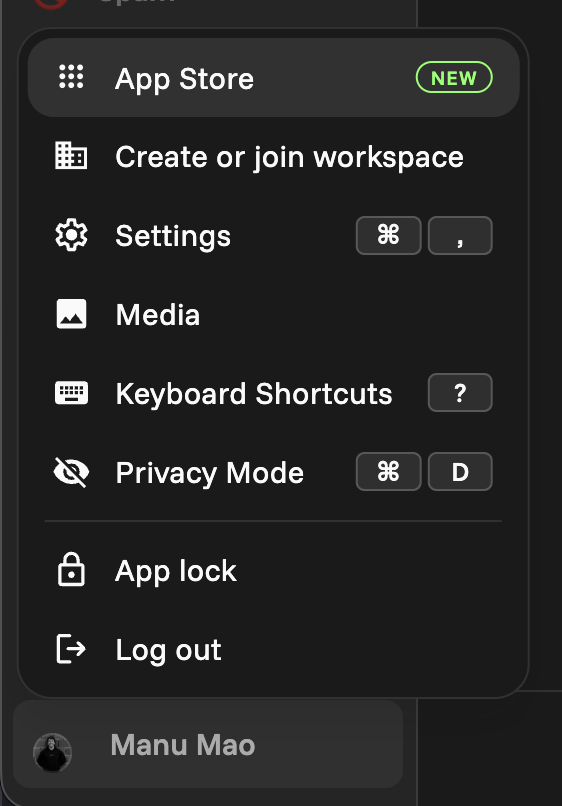
- Ve a tu
Foto de perfil > App Store
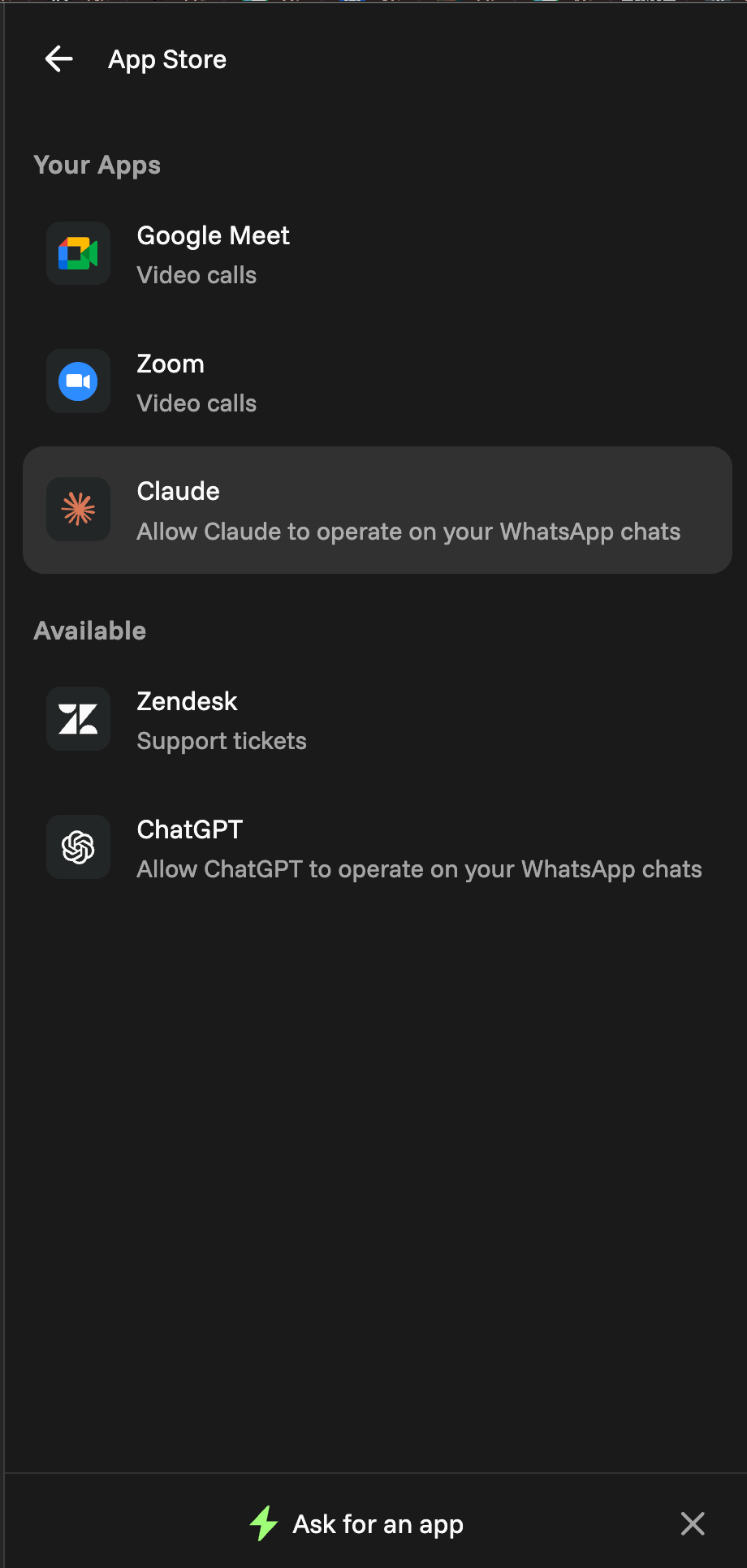
2. Elige tu proveedor favorito: ChatGPT o Claude
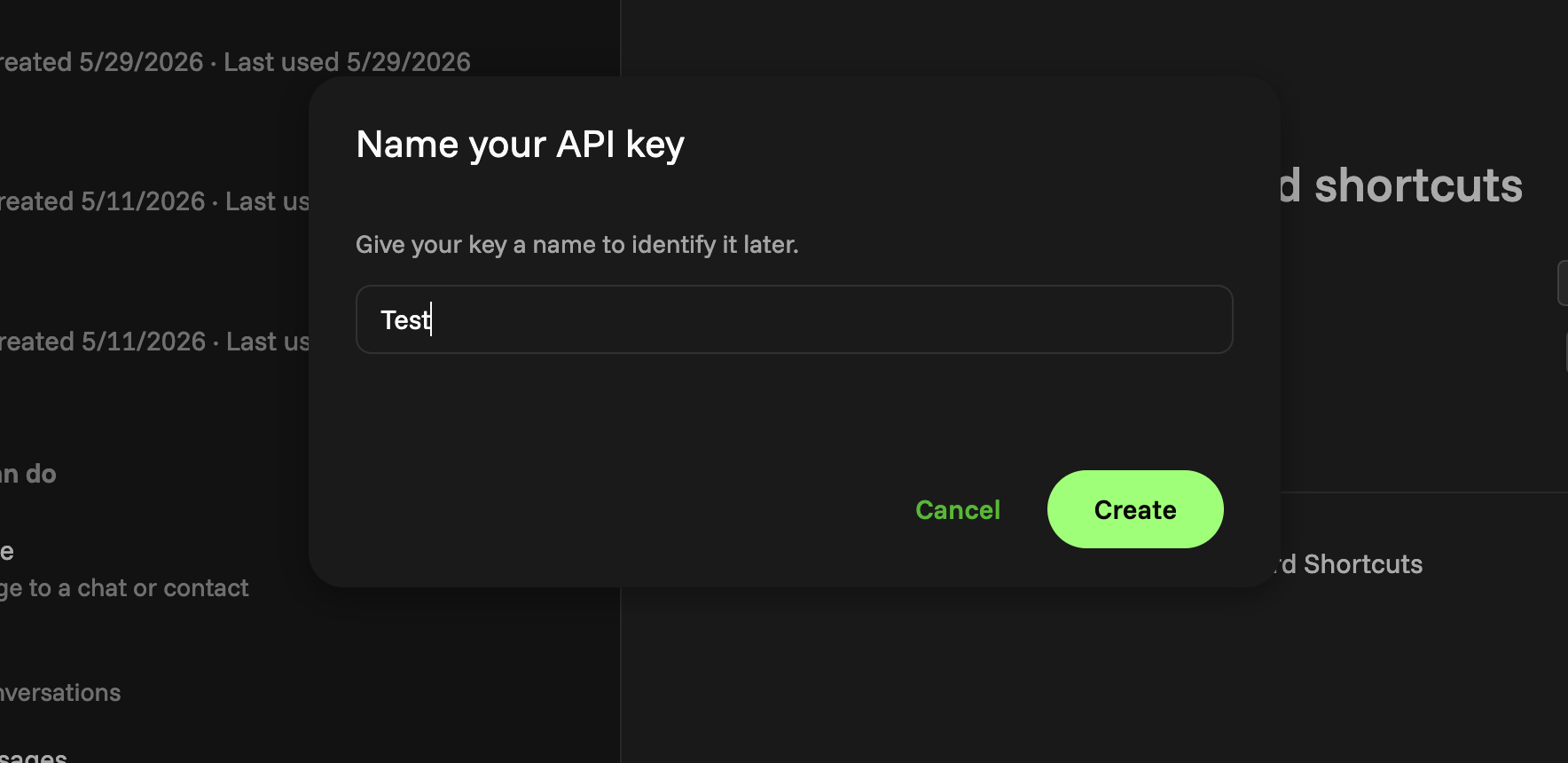
3. Crea tu API key y ponle un nombre
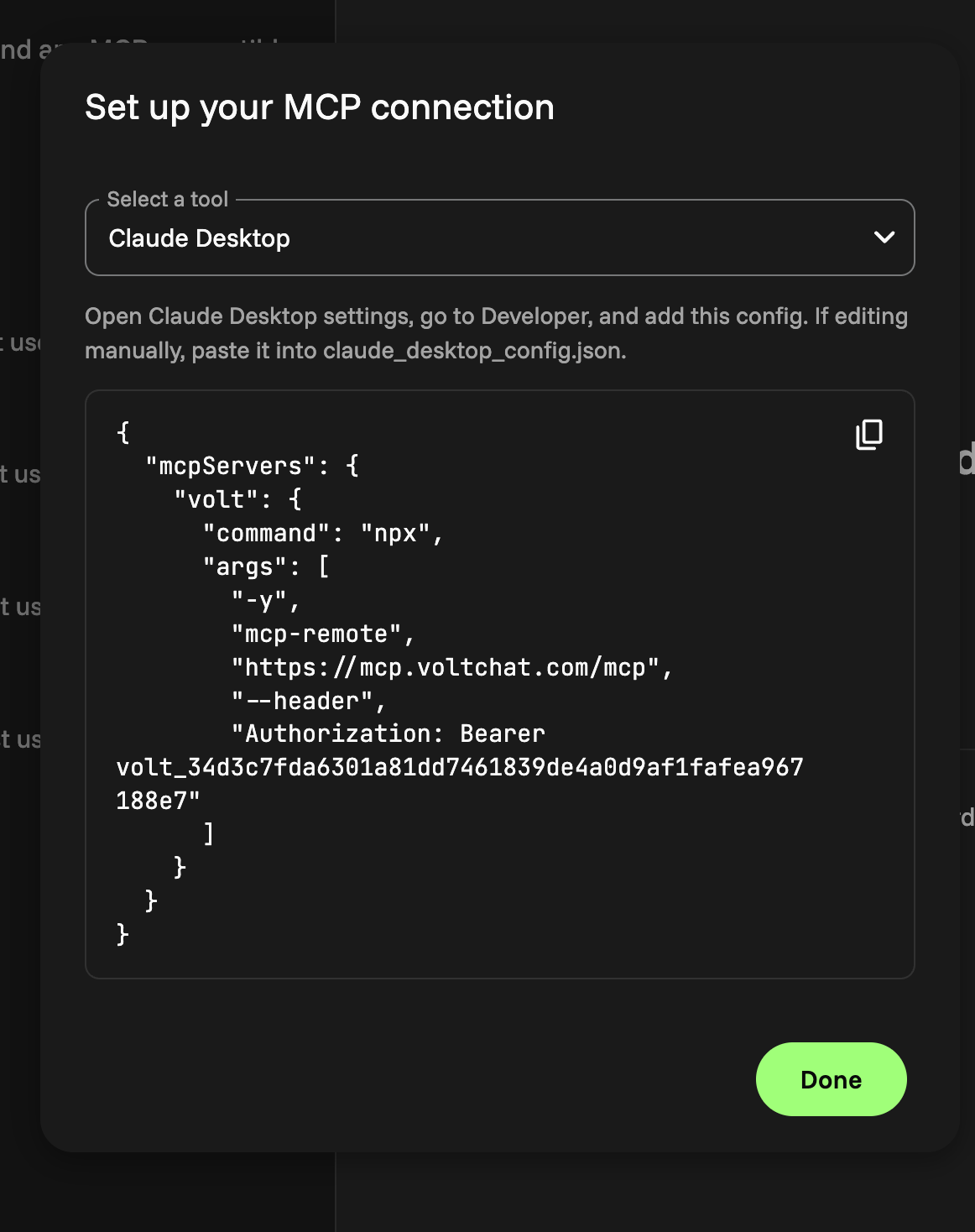
4. Selecciona la herramienta que vas a conectar
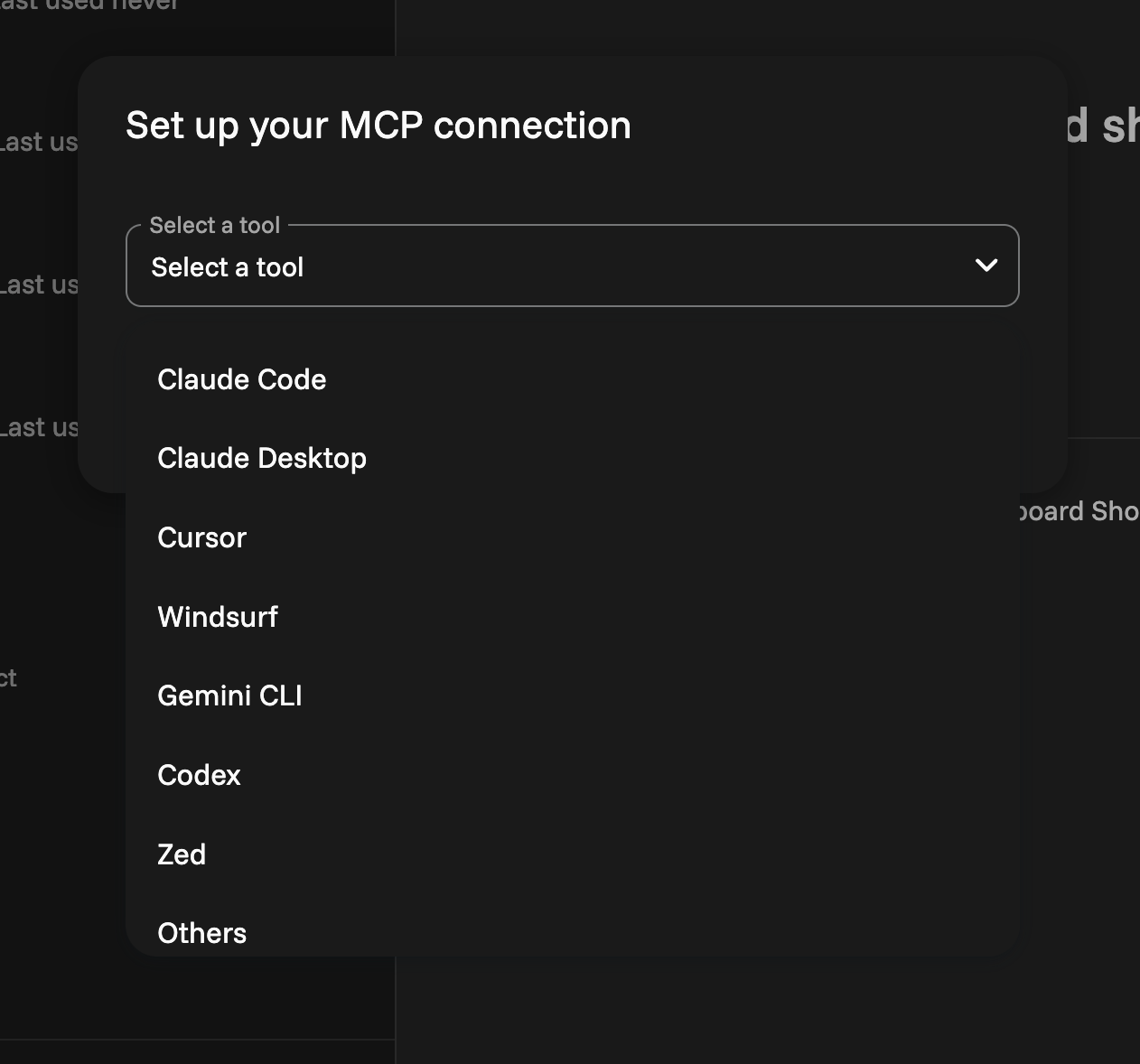
5. Sigue las instrucciones de la herramienta elegida